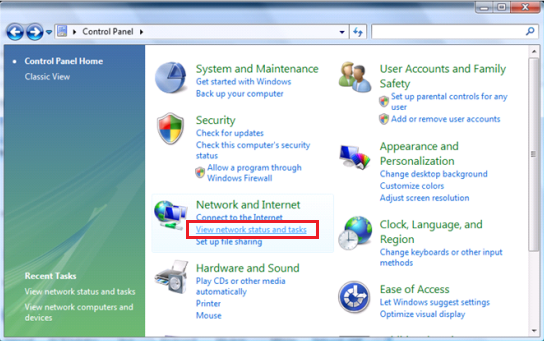
Большинство драйверов под Windows Vista автоматически находятся штатным поисковиком по Windows Update. Tor vpn для виндовс 7. Тут также собраны ссылки на все стандартные утилиты Windows Vista – от редактора реестра и планировщика заданий, до утилиты для дефрагментации и встроенного средства для резервного копирования. Несмотря на ограничения бесплатной версии, TweakVI является очень мощным оптимизатором, и можно долго изучать его возможности.
Утилиты Для Windows Vista
Учебник арабского языка для русскоговорящих pdf. Устаревшие программы в Windows Vista Почему программы могут быть несовместимыми с Windows Vista На момент выхода Windows Vista существовали тысячи программ, которые успешно работали в Windows ХР или более ранних версиях системы. И хотя большинство из них будут работать и в Vista, нередко при запуске подобных приложений могут возникать проблемы совместимости с новой операционной системой. Причины несовместимости программ могут быть различными, но чаще всего они возникают по следующим причинам. Программа в процессе работы проверяет версию операционной системы и отказывается функционировать в неизвестной на ее взгляд версии Windows с номером 6.0. Определенные действия программы были заблокированы службой контроля учетных записей. Программа попыталась внести изменения в защищенные ресурсы операционной системы. Программа выполнила вызов недопустимой функции, или системная функция возвратила неожиданный для программы результат. Особо следует отметить работу приложений в 64-разрядных версиях Windows Vista. Эти версии не поддерживают выполнение 16-разрядных приложений, которые были очень популярны в эпоху Windows 3.1 и Windows 95.
Утилиты Windows Vista Ar
Если 32-разрядная программа использует отдельные 16-разрядные модули, она также не сможет работать в 64-разрядных версиях Vista. Кроме того, в 64-разрядных версиях нельзя установить 32-разрядные драйверы режима ядра. В Windows Vista имеется специальный Помощник по совместимости программ, который работает в автоматическом режиме и обнаруживает проблемы, связанные с совместимостью старых приложений. В случае возникновения проблем в работе программы помощник может автоматически задействовать средства совместимости или предупредит пользователя о возможной проблеме (рис. 5.8). В этом случае пользователь может сам решить, разрешать работу программы или нет.
Предупреждение о несовместимости программы с Windows Vista Как заставить работать устаревшие программы Лучший способ решить проблему совместимости – это устанавливать только новые версии приложений, совместимые с Windows Vista. Перед установкой любой программы посетите сайт ее разработчика на предмет наличия новых версий или обновлений. Если же обновленная версия программы по тем или иным причинам недоступна, можно попытаться установить устаревшую версию. Разработчики Windows Vista предусмотрели возникновение многих проблем совместимости и предложили средства для успешного запуска устаревших приложения. Если программа не запускается в Windows Vista или работает с ошибками, попробуйте выполнить следующие действия. Запустите программу в режиме совместимости.
Для этого: 1) щелкните правой кнопкой мыши на значке нужной программы, выберите в контекстном меню пункт Свойства и перейдите на вкладку Совместимость (рис. 5.10); 2) установите флажок Запустить программу в режиме совместимости с и выберите из раскрывающегося списка можно выбрать операционную систему, в которой приложение работало стабильно; 3) проверьте работу программы, и, если ошибка не исчезает, попробуйте режим совместимости с другой операционной системой. Окно свойств приложения, вкладка Совместимость. Запустите программу от имени администратора. Работа некоторых старых программ может блокироваться службой UAC, в таком случае откройте вкладку Совместимость окна свойств приложения и установите флажок Выполнять эту программу от имени администратора. Отключите стиль Windows Aero. Приложения, использующие графические ресурсы, могут оказаться несовместимыми со стилем Windows Aero. В таком случае нужно на вкладке Совместимость установить флажок Отключить композицию рабочего стола. Для некоторых старых графических приложений может также оказаться полезной установка других флажков в группе Параметры. Запустите программу в безопасном режиме. Чтобы загрузить систему в безопасном режиме следует вызвать меню дополнительных вариантов загрузки системы, нажимая клавишу F8 до появления индикатора загрузки Windows Vista, после чего выбрать вариант Безопасный режим и нажать Enter.
Утилиты Windows Vista Ca
Утилиты Windows Vista Az
Если окажется, что программа нормально работает только в безопасном режиме, скорее всего, она конфликтует с другой запущенной программой или службой. Для определения источника конфликта воспользуйтесь выборочной загрузкой системы с помощью программы Конфигурация системы (см. 12.1). Переустановите программу. Для выполнения переустановки программу сначала следует удалить, затем установить заново. Для удаления программы откройте окно Программы и компоненты с помощью Пуск?
Disser для word 2010. Панель управления? Удаление программы, выделите нужную программу в списке, нажмите кнопку Удалить и следуйте дальнейшим инструкциям. Для повторной установки используйте оригинальный дистрибутив и включите режим совместимости для программы установки.