Собственные руки TM / Hare.ru / Мысли, конвертированные в текст. Собственные руки TM Переход с DBF-версии на SQL-версию по шагам. Никита Зайцев (WildHare) (где-то в 1999) Иногда бывает нужно установить и использовать 1Сv7 for SQL, не имея документации. Самое лучшее решение это купить лицензию, в комплекте с которой идет тонна документации. Но если хочется просто оценить возможности этого варианта 1С:Предприятия, не попадая в гипотетическую ситуацию, когда $1000+ расходуется всего лишь на порцию новых глюков? Тогда нужно произвести следующие действия:. Установить на сервер MSSQL.
Для MSSQL7 обязательно нужен SP например, SP1, а лучше SP3. Без этого 1С:Предприятие просто НЕ будет работать. Установить на рабочую станцию драйвера ODBC из поставки 1C или ODBC-клиента от (он зовется MDAC). Если Вы планируете использовать на одной машине SQL-базы и 7.50 и 7.70, устанавливайте ODBC-драйвера из поставки 7.50.
Для доступа к базе данных требуется odbc-драйвер для ms sql. Регистрация: 29. Не получается добавить ODBC-драйвер Microsoft Access, помогите. Заключается она в том, что при использовании компоненты Windows 'Источники данных (ODBC)', которая находится по пути: 'Пуск' - 'Панель управления' - 'Администрирование', можно добавить драйвер только для SQL-сервера. Дело в том, что в Windows Vista/7 x64 существуют две копии компоненты 'Администратор источников данных (ODBC)'. Первая из них находится по пути 'C: Windows system32 odbcad32.exe' (открывается через 'Администрирование'), а вторая - хранится в 'C: Windows syswow64 odbcad32.exe'.
Это важно если установить ODBC из поставки 7.70, базы 7.50 перестанут открываться. Простая переустановка старой версии ODBC поверх новой не поможет предварительно нужно руками удалить из Windows System файлы Odbcbcp.dll и Sqlsrv32.dll. В случае с MDAC эти шаманские действа смысла не имеют, но и базы 7.50 запросто могут не работать.
Установить на рабочую станцию собственно SQL-версию 1С:Предприятия, ее исполняемый файл, в отличие от сетевой версии, назвается 1Cv7s.exe. Русификатор adobe after effect cs4. Открыть SQL Enterprise Manager и создать новую базу данных. Если непонятно, как это делать почитайте хелп, он там весьма развесистый. Размер БД выбирается из следующих соображений: данные в sql-базе займут места раза в 2-2.5 больше, чем весит dbf-база, и как минимум 20% пространства sql-базы должно остаться свободным.
Размер лога также играет роль если планируется перенос данных из dbf-версии, следует иметь лог 25% от размера sql-базы. Можно сразу же установить для базы режим Truncate log on checkpoint, это поможет избежать проблем с переполнением лога и немного повысит производительность, но лишит возможности в случае аварии БД сделать откат на момент за пять минут до сбоя. Подготовить данные dbf-версии к переносу если он планируется. Это делается с помощью операции Выгрузить данные, которая не просто запаковывает таблицы, а переводит информацию в хитрый формат и кладет в файл с расширением.dat.
Выписка из приказа готовится (посмотрите образец), если требуемая информация занимает небольшую часть от объема документа, либо. При оформлении выписки из приказа целиком выписывается только вся констатирующая часть, включая слово “приказываю”. Из распорядительной. 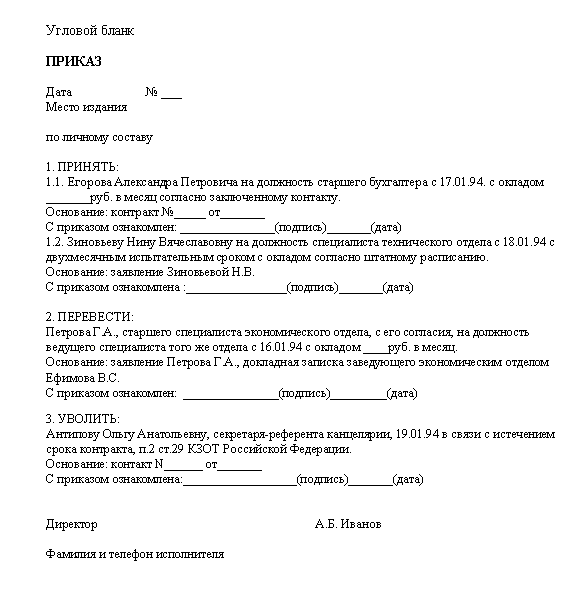 Выписка из приказа: как правильно составить и оформить. Как оформляется выписка из приказа и что нужно включать в документ (фото: gleeden.
Создать пустую директорию для хранения конфигурации sql-базы. Она не должна совпадать с директорией, где хранятся файлы собственно sql-базы, последние вообще желательно сделать недоступными для пользователей.

Открыть Конфигуратор, зарегистрировать новую базу данных (та самая пустая директория) и на вопрос о типе БД ответить SQL server. Выставить в конфигураторе Параметры базы данных sql. это сетевое имя сервера, имя базы данных, как оно было задано в Enterprise Manager, имя пользователя и пароль для доступа к данным через ODBC (встроенная в MSSQL учетная записть администратора имеет логин sa и пустой пароль). Загрузить данные в БД. Если Вам нужна пустая конфигурация, это делается с помощью процедуры Загрузить измененную конфигурацию, если данные переносятся из dbf-версии Загрузить данные, конфигурация при этом загрузится автоматически. Можно работать с БД. Не забывайте время от времени архивировать и индексировать свою sql-базу архивация средствами sql, в отличие от файл-серверной версии, не требует монопольного доступа к базе и может осуществлятся прямо во время работы. Индексация и проверка целостности БД производится последовательным запуском двух TSQL-скриптов, очень простых: dbcc checkdb проверка БД exec 1spdbreindex индексация.

Индексация требует монопольного доступа к данным, поэтому не пытайтесь в это время работать. И архивирование, и индексацию можно (и нужно) повесить на автоматическое исполнение и делать по будильнику. Партнеры: Также может быть интересно: Канал Россия 1 на Сайт поддерживается за счет партнеров:::. Сайт содержит архив двух версий hare.ru.
Применяется к: Access для Office 365 Access 2016 Access 2013 Access 2010 Access 2007 Open Database Connectivity (ODBC) — это протокол, используемый для подключения базы данных Microsoft Access к внешнему источнику данных, например Microsoft SQL Server. В этой статье содержатся общие сведения об источниках данных ODBC, способах их создания и подключения к ним с помощью Microsoft Access.
Действия, которые требуется выполнить, зависят от используемых баз данных и драйверов ODBC. В этой статье Сведения об источниках данных ODBC Источник данных — это источник, который содержит данные и сведения о подключении, необходимые для доступа к этим данным. Источником данных может быть сервер SQL Server, реляционная СУБД Oracle, электронная таблица или текстовый файл. Сведения о подключении могут включать расположение сервера, имя базы данных, идентификатор входа, пароль и различные параметры драйвера ODBC, описывающие способ подключения к источнику данных. Эти сведения можно получить у администратора базы данных, к которой нужно подключиться. В архитектуре ODBC приложения (такие как Access) подключаются к диспетчеру драйверов ODBC, который, в свою очередь, использует конкретный драйвер ODBC (например, Microsoft SQL ODBC) для подключения к источнику данных.
Как Зарегистрироваться В Одноклассниках
В Access источники данных ODBC используются для подключения к внешним источникам данных, у которых нет встроенных драйверов. Чтобы подключиться к такому источнику данных, выполните указанные ниже действия. Установите соответствующий драйвер ODBC на компьютере с источником данных. Определите имя источника данных (DSN) с помощью программы Администратор источников данных ODBC, чтобы сохранить сведения о подключении в реестре Microsoft Windows или DSN-файле, либо с помощью строки подключения в коде Visual Basic, чтобы передать сведения о подключении непосредственно диспетчеру драйверов ODBC.
Машинные источники данных Машинные источники данных хранят сведения о подключении в реестре Windows на определенном компьютере. Такие источники данных можно использовать только на компьютере, на котором они определены.
Есть два типа машинных источников данных: пользовательские и системные. Пользовательские источники данных доступны и отображаются только для текущего пользователя. Системные источники данных могут использовать все пользователи компьютера. Они отображаются для всех этих пользователей и системных служб. Машинные источники данных особенно полезны, когда требуется обеспечить дополнительную защиту, поскольку машинный источник данных могут просматривать только вошедшие в систему пользователи. Кроме того, такой источник нельзя удаленно скопировать на другой компьютер.
Файловые источники данных Файловые источники данных (также называемые DSN-файлами) хранят сведения о подключении в текстовых файлах, а не в реестре Windows, и, как правило, более гибки в использовании, чем машинные источники данных. Например, файловый источник данных можно скопировать на любой компьютер с подходящим драйвером ODBC, чтобы обеспечить в приложении точность и согласованность сведений о подключении ко всем используемым компьютерам. Кроме того, можно поместить файловый источник данных на отдельный сервер, сделать его общим для нескольких компьютеров в сети и легко управлять централизованными сведениями о подключении. Некоторые файловые источники данных нельзя сделать общими. Такие источники располагаются на отдельном компьютере и указывают на машинный источник данных. Их можно применять для доступа к существующим машинным источникам данных из файловых источников данных. Строки подключения В модуле можно определить форматированную строку со сведениями о подключении.

Строка подключения передает сведения о подключении непосредственно диспетчеру драйверов ODBC. Это помогает упростить приложение, устраняя необходимость создания DSN администратором или пользователем перед использованием базы данных. Дополнительные сведения об интерфейсе ODBC см. В разделе MSDN. Добавление источника данных ODBC Прежде чем продолжить, установите подходящий драйвер ODBC для источника данных, к которому нужно подключиться. Примечание: Для добавления или настройки источника данных ODBC необходимо входить в группу администраторов локального компьютера.
 Программа дельта тест 2.03 вахтенный механик торрент ВЫ ИСКАЛИ Программа дельта тест 2.03 вахтенный механик торрент Информация о файле Название: Программа дельта тест 2.03 вахтенный механик торрент *Скачано раз (за вчера): 127 *Место в рейтинге: 654 *Скачано раз (всего): 6545 *Файл проверен: Nod32........................................
Нажмите кнопку Пуск и выберите пункт Панель управления. На панели управления дважды щелкните элемент Администрирование.
Как Зарегистрироваться В Электронной Почте
В диалоговом окне 'Администрирование' дважды щелкните элемент Источники данных (ODBC). Откроется диалоговое окно Администратор источников данных ODBC. Откройте вкладку Пользовательский DSN, Системный DSN или Файловый DSN в зависимости от типа источника данных, который нужно добавить.
Дополнительные сведения см. Нажмите кнопку Добавить. Выберите драйвер, который нужно использовать, и нажмите кнопку Готово или Далее. Если необходимого драйвера нет в списке, обратитесь к администратору базы данных, к которой нужно подключиться, и узнайте, как получить этот драйвер. Следуйте указаниям и введите требуемые сведения о подключении в последующих диалоговых окнах. Для получения дополнительных сведений об отдельных параметрах нажмите кнопку Справка в диалоговом окне ODBC.